
Werkzeuge und Effekte zur Bildbearbeitung
PhotoPWA ist ein Fotoeditor im Browser. Du kannst Bilder zuschneiden, ihre Größe und Farben verändern sowie Effekte und Text hinzufügen. Die Bearbeitung läuft auf deinem Gerät; das Ergebnis speicherst du als neue Datei.
Ein Bild öffnen
Wähle eine Datei auf deinem Gerät oder ziehe sie am Computer in den Editor. In unterstützten Browsern kannst du ein Bild auch aus der Zwischenablage einfügen. Zum Einstieg eignen sich JPG, PNG und WebP. Ob sich ein Bild von einer Webadresse öffnen lässt, hängt auch von den Zugriffseinstellungen der anderen Website ab.
Zuschneiden, drehen und verkleinern
Entferne störende Ränder mit einem freien Ausschnitt oder einem festen Seitenverhältnis. Du kannst das Bild außerdem drehen, spiegeln und neue Pixelmaße einstellen. Bei der manuellen Größenänderung sind 5 bis 2500 Pixel pro Seite vorgesehen.
- Foto zuschneiden: freier Ausschnitt oder festes Seitenverhältnis
- Bild verkleinern und Verzerrungen vermeiden
Die Farben bearbeiten
Verändere Helligkeit, Kontrast, Sättigung, Farbton oder Farbtemperatur. Die selektive Farbsteuerung kann einen Farbbereich in einem sonst schwarz-weißen Bild erhalten. Sie wirkt auf Farben im gesamten Foto und stellt kein einzelnes Objekt präzise frei.
Die Color-Splash-Anleitung zeigt die Schritte und typische Grenzen.

Duotone-Farben anwenden
Mit dem Duotone-Bereich erhält das Bild eine Gestaltung mit zwei Farben. Probiere eine Vorgabe aus, verändere die Farben und vergleiche die Vorschau mit dem Original. So kannst du eine Grafik an eine bestimmte Farbpalette anpassen.

Künstlerische Filter ausprobieren
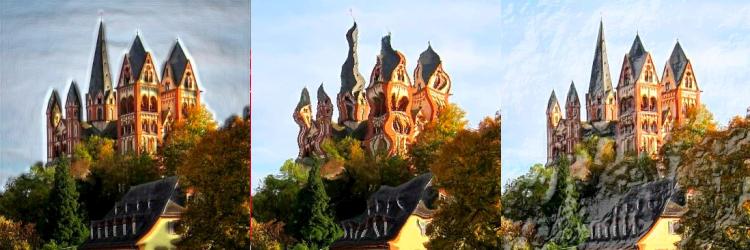
Die Effekte umfassen Malstile, Posterize, Pixelate, Linienzeichnungen, Kantenerkennung, Fractal Noise und gealterte Fotoansichten. Einige Effekte haben zusätzliche Einstellungen für Werte, Deckkraft oder Mischmodus. Prüfe nach dem Anwenden auch kleine Details; ein starker Effekt kann Text und Strukturen verdecken.
Text und Formen ergänzen
Gib deinen eigenen Text ein, passe Schriftart, Farbe und Größe an und positioniere ihn im Bild. Du kannst auch Formen und Partikel wie Blasen oder Blätter ergänzen. Prüfe die Lesbarkeit des Texts in der späteren Anzeigegröße.
Das Ergebnis speichern
PNG erhält Transparenz; JPG eignet sich für gewöhnliche Fotos. WebP erscheint als Exportmöglichkeit bei entsprechender Browserunterstützung. Die GIF-Steuerung ermöglicht GIF-Ausgaben. Zwischenablage und Systemfreigabe hängen vom Browser und den Berechtigungen des Geräts ab.
Offline-Nutzung und Grenzen
Bereits zwischengespeicherte Programmressourcen können offline verfügbar sein. Bilder von externen Webadressen und das Kontaktformular brauchen eine Verbindung. Große Bilder und aufwendige Effekte können auf Geräten mit wenig Arbeitsspeicher länger dauern. Das Vergrößern eines kleinen Fotos stellt fehlende Details nicht wieder her.