
Color Splash: eine Farbe im Foto hervorheben
Bei einem Color-Splash-Effekt bleibt ein ausgewählter Farbbereich sichtbar, während das übrige Foto in Schwarz-Weiß erscheint. Eine rote Blüte vor einem überwiegend neutralen Hintergrund eignet sich zum Einstieg.
Die Farbsteuerung von PhotoPWA wirkt auf Farben im gesamten Bild. Sie eignet sich für selektive Farbeffekte, erkennt aber nicht automatisch ein einzelnes Objekt und bietet keine Auswahlmaske mit einem Pinsel.
Selektiven Farbeffekt anwenden
- Öffne den Editor und wähle ein Foto auf deinem Gerät. Beginne mit einem Motiv, dessen Farbe sich vom Hintergrund unterscheidet.
- Öffne den Bereich Farben, auf Englisch Colors.
- Wähle mit den Bedienelementen für die dominante Farbe den Farbbereich, den du behalten möchtest. In der englischen Oberfläche heißt dieser Bereich Edit Dominant color. Prüfe die Vorschau, während du die Farbeinstellungen anpasst.
- Kontrolliere andere Bildbereiche mit ähnlichen Farben. Sie können ebenfalls farbig bleiben, weil die Auswahl nach Farbe und nicht nach der Form eines Objekts arbeitet.
- Wenn du den behaltenen Farbton ändern möchtest, nutze den Regler Shift Hue. Lass ihn unverändert, wenn die ursprüngliche Farbe erhalten bleiben soll.
- Speichere das Ergebnis mit der Export-Schaltfläche als neue PNG- oder JPG-Datei.

Ein geeignetes Foto auswählen
Eine klar abgegrenzte Farbe und ein einfacher Hintergrund erleichtern die Bearbeitung. Sind sowohl die Kleidung einer Person als auch ein Gegenstand im Hintergrund rot, kann eine rote Farbauswahl beide betreffen. Das ist eine Folge der Farbauswahl und kein präzises Freistellen des Motivs.
Reflexionen, Schatten und helle Stellen können in andere Farbbereiche fallen. Prüfe diese Stellen vor dem Speichern. Ist das Ergebnis ungleichmäßig, versuche ein Foto mit deutlicherer Farbtrennung. Dieselben Einstellungen passen nicht zu jedem Bild.
Die ausgewählte Farbe ändern
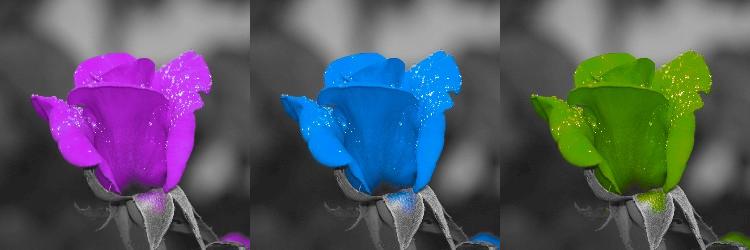
Mit Shift Hue verschiebst du den ausgewählten Farbton. Verändere den Wert schrittweise und beobachte auch andere Stellen im Bild. Bei einem Produktfoto, dessen Farbe korrekt bleiben muss, solltest du ein unbearbeitetes Vergleichsbild behalten. Das bearbeitete Ergebnis belegt nicht die tatsächliche Produktfarbe.
Color Splash oder Duotone?
Color Splash erhält einen Farbbereich in einem sonst monochromen Bild. Duotone gibt dem gesamten Foto eine Gestaltung mit zwei Farben. PhotoPWA hat dafür eigene Vorgaben in einem separaten Reiter. Weitere Informationen stehen in der Funktionsübersicht.
Ergebnis speichern und prüfen
Für normale Fotos eignet sich JPG, bei Transparenz PNG. Sieh dir auch die gespeicherte Datei an. Soll das Ergebnis als kleines Bild auf einer Website erscheinen, kannst du vor dem Export die Pixelmaße reduzieren.