
Beispiele zur Bildbearbeitung
Diese Beispiele zeigen Farbänderungen, Duotone, Text und Effekte aus PhotoPWA. Die verlinkten Anleitungen erklären, wie du eine bestimmte Aufgabe mit deinem eigenen Foto umsetzt.
Selektive Farbgebung und Color Splash

Die Farbsteuerung wirkt auf das gesamte Foto. Andere Bereiche mit ähnlichen Farben können ebenfalls farbig bleiben. Die Color-Splash-Anleitung beschreibt die Bedienung und die Grenzen der Auswahl.
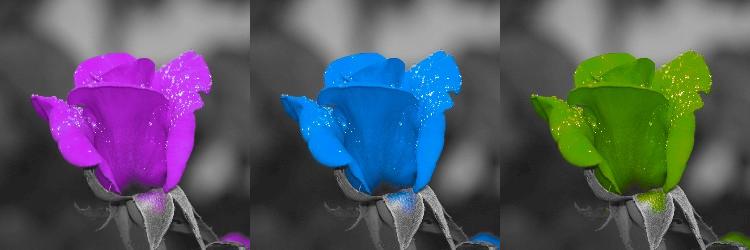
Duotone: Gestaltung mit zwei Farben
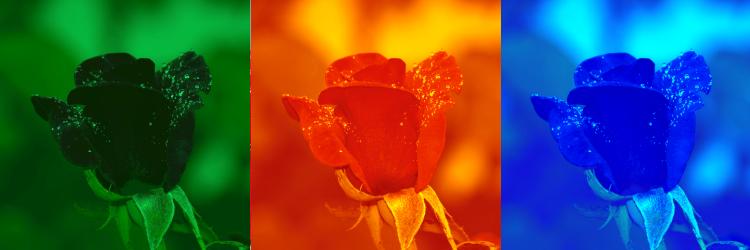
Wähle im Duotone-Bereich eine Vorgabe und passe anschließend die Farben an. Prüfe, ob der Kontrast das Motiv noch gut vom Hintergrund trennt. In der Funktionsübersicht findest du weitere Farbwerkzeuge.
Eigenen Text ergänzen

Gib deinen Text ein und passe Schriftart, Farbe, Größe und Position an. Prüfe die Lesbarkeit in der endgültigen Anzeigegröße. Eine Schrift, die in der großen Vorschau gut lesbar ist, kann in einer kleinen Grafik zu fein wirken.
Künstlerische Fotoeffekte
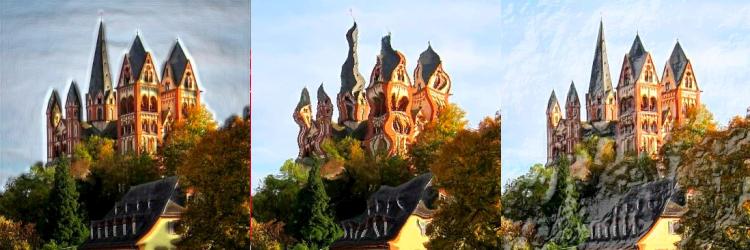
Teste einen Effekt an einer Kopie deines Fotos und vergleiche die feinen Details. Manche Effekte bieten Regler für Deckkraft oder Mischmodus. Eine starke Textur kann Gesichtszüge oder kleine Schrift verdecken.
Formen und Partikel
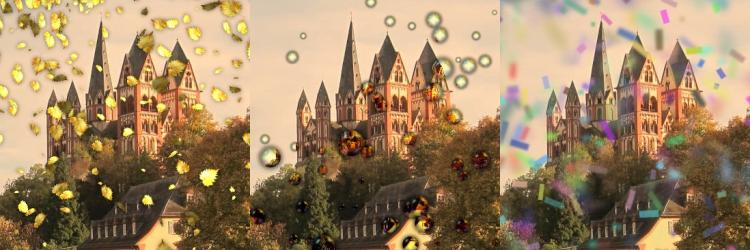
Du kannst Blasen, Blätter oder andere Formen als Dekoration ergänzen. Achte auf die Position, damit sie das Hauptmotiv und den Text nicht verdecken.
Das Bild für die Ausgabe vorbereiten
Schneide das Foto zuerst auf die gewünschte Form zu und verkleinere es anschließend für seinen Verwendungszweck. JPG eignet sich für gewöhnliche Fotos; PNG erhält Transparenz.